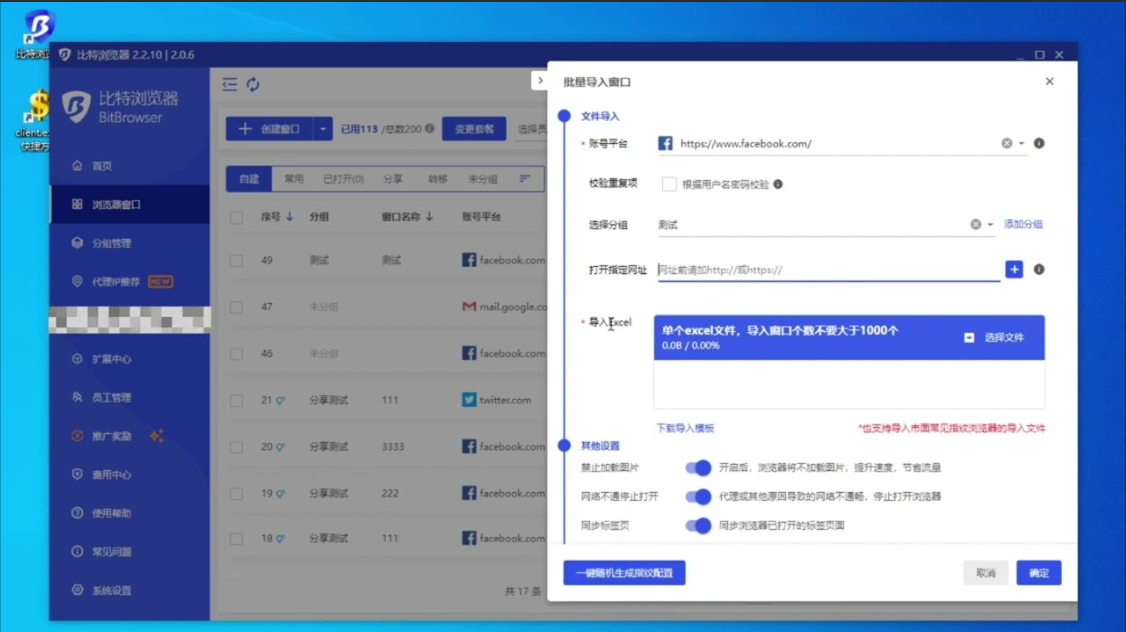
比特浏览器的“环境搜索”通常就在主界面左侧导航的“环境”或“指纹/环境管理”模块里。打开比特浏览器后,点左侧栏的“环境”入口,进入环境管理页面,右上角会出现搜索框与筛选按钮;点击放大镜或筛选图标可以按设备类型、操作系统、User‑Agent、分辨率、时区、浏览器插件、IP 段等条件检索并组合筛选。若界面没有直接显示搜索框,请检查顶部工具栏的“工具/搜索”菜单或使用快捷键(例如 Ctrl/Cmd+F 或产品自带的环境搜索快捷键)唤出;移动端和新版 UI 可能把入口放在“账号/配置”菜单中,但总体仍位于环境管理相关的页面内。
先说为什么要找环境搜索(用费曼法先讲清概念)
想像你在玩一个角色扮演游戏,每个角色(账号)都有自己的装备和外观。比特浏览器里的“环境”就是那套装备:操作系统、浏览器指纹、分辨率、时区、网络出口等。环境搜索就是游戏里的“仓库检索”——当你有很多角色时,要快速找到满足某个条件的那套装备,就需要用搜索和筛选。
用一句话说明功能作用
环境搜索用于在比特浏览器的环境/指纹库里,按属性快速定位、预览和复用特定的环境配置。这能让你高效切换、排查关联风险,或者在RPA自动化任务里匹配目标环境。
在哪里具体找到环境搜索(分步、可操作)
下面按桌面端常见布局一步一步来讲,便于你照着做。
步骤一:打开比特浏览器并确认版本
- 启动比特浏览器(桌面版为主)。
- 如果你不确定版本,先看右上角或“关于”菜单,确认界面是否为新版侧栏布局或经典顶部菜单布局,因为两者入口位置会稍有差别。
步骤二:在左侧导航栏找到“环境”或“指纹/环境管理”
主界面通常有一个侧边导航栏,里面有“工作区、会话、代理、环境/指纹、RPA、设置”等模块。你要找的是标注为环境、指纹或环境管理的那一项,图标通常是一个网格、文件夹或齿轮类的图形。
步骤三:进入环境管理页面,观察右上角的搜索与筛选控件
- 进入后,页面上会列出已有的环境条目(缩略信息包括 UA、系统、分辨率、IP 所属地等)。
- 在列表上方或右上角会有一个搜索框(放大镜图标)和/或“筛选”图标,点击即可展开高级筛选面板。
备用入口:顶部菜单、工具栏或快捷键
如果侧栏被折叠或界面定制了隐藏项,可以:
- 检查顶部菜单的“工具(Tools)”或“查看(View)”下的“环境搜索/环境管理”项;
- 使用常见快捷键(如 Ctrl/Cmd+F 或产品自定义的环境搜索快捷键)唤出搜索;
- 在RPA编辑器或会话新建界面中,也常有“选择环境”或“环境库”入口,点击会跳转到环境搜索界面。
环境搜索界面组成(每个控件都讲清楚)
环境搜索通常包含以下几个部分。我把它们拆成你能马上用的字段来解释。
| 控件 | 作用 | 常见使用场景 |
| 搜索框(关键字) | 输入环境名、备注、标签或 UA 关键字进行模糊匹配 | 快速找某个团队成员创建的环境或某次测试用的配置 |
| 系统/浏览器筛选 | 按操作系统(Windows/Mac/Linux/Android/iOS)、浏览器内核或具体浏览器版本筛选 | 需要模拟某一系统+浏览器组合时使用 |
| User-Agent / UA 模式 | 按 UA 字段精确或包含匹配 | 针对 UA 识别敏感站点进行测试 |
| 分辨率/屏幕缩放 | 筛选出特定分辨率或 DPI 设置的环境 | 界面适配或截图任务中常用 |
| 时区/语言 | 按时区或默认语言筛选 | 地域化测试或跨区验证登录体验 |
| 网络/出口 IP | 按 IP 段、代理或出口节点筛选 | 需要特定国家/城市出口时使用 |
| 浏览器扩展/插件 | 按是否安装特定扩展筛选 | 测试有无某插件影响页面行为 |
| 标签/分组 | 按自定义标签或分组快速筛选 | 团队协作时分类环境更清晰 |
常用检索技巧(让搜索像做题一样简单)
下面这些小技巧能把检索速度提升好几倍,像高手一样找环境。
- 组合筛选优先:先按大类(系统/浏览器)缩小范围,再用关键字或 IP 细化。
- 使用标签:给经常用的环境打标签(如“京东测试”、“小号1”),检索时直接点标签比多个字段组合要快。
- 模糊匹配:搜索框支持部分关键词(例如输入“Win10 Chrome”可匹配“Windows 10 + Chrome 89”)。
- 保存查询:如果产品支持,将复杂筛选保存为“常用视图/收藏”,下次直接调用。
- 导出/预览:先点击“预览”看截图/UA,再决定是否选择该环境;必要时导出为 CSV 记录。
实战示例:三种典型查找场景
示例一:要找一个“Windows 10 + Chrome 99 + UTC+8”的环境
- 进入左侧“环境”模块。
- 在系统筛选中选择“Windows”,在浏览器筛选中选“Chrome”,再在版本字段选择或输入“99”。
- 在时区筛选里选择“UTC+8”或“Asia/Shanghai”。
- 若结果太多,加上分辨率或 IP 段的筛选,直到命中目标。
示例二:查找出口为北京 IP、带某扩展的移动环境
- 筛选网络/出口选择“北京”或对应代理节点。
- 系统选择“Android/iOS”,再选“移动浏览器”或具体 UA。
- 扩展/插件选择“已安装 X 扩展”。
示例三:团队协作,找某同事创建并标注为“回归测试”的环境
- 在搜索框输入同事名字或环境名关键词。
- 按标签筛选“回归测试”。
- 把结果中的环境加为“我的收藏”或复制到自己的环境库做备份。
和 RPA 拖拽式自动化的配合使用
比特浏览器内置的拖拽式 RPA 与环境搜索通常是紧密配合的。把环境选对,RPA 运行时才能完全模拟期望的账号状态。
典型工作流程
- 在环境搜索里筛选并选择目标环境,点击“应用到会话”或“复制环境配置”。
- 打开 RPA 编辑器,新建任务或节点时选择“使用指定环境”。
- 在任务运行前做一次预览或干运行(dry run),确保 UA、Cookie、localStorage 都符合预期。
实际小技巧
- 把常用的 RPA 任务与环境捆绑成模板,执行时直接载入,避免人为出错。
- 若 RPA 需要切换多个环境,先在环境搜索中用批量操作导出或生成环境快照。
权限、审计与安全注意事项(重要)
环境包含敏感配置(例如 IP、Cookie、密钥等),在多人团队中管理需要注意权限与审计:
- 访问控制:为“环境管理”设置读写权限,避免所有成员都能随意改动公共环境。
- 审计日志:开启环境修改与应用记录,方便追溯谁在什么时候用过哪个环境。
- 脱敏处理:导出环境配置前,排查并移除敏感字段(如明文 API Key、私人 Cookie)。
- 版本备份:定期把重要环境导出为 JSON/CSV 做离线备份或归档。
常见问题与故障排查(问答式,方便查找)
找不到“环境”入口怎么办?
如果侧栏没有显示“环境”模块,先确认是否被折叠或界面权限受限。尝试点击顶部菜单的“查看”或“工具”,或者在设置里开启“开发者/高级功能”。如果仍然找不到,检查当前账号是否为只读或受限成员。
搜索结果不包含我刚创建的环境?
可能是缓存或索引延迟:手动刷新环境页面(F5),或等待后重试。部分平台在创建后需要后台索引(秒级到分钟级不等)。
筛选条件似乎互相冲突导致没有结果?
把筛选条件逐个去掉,看是哪一项导致无结果。复杂条件建议先宽泛筛选再逐一添加细化条件。
如何批量修改环境属性?
多数版本支持批量选中并批量修改标签、分组或删除。若批量修改具体字段(例如统一改时区),可以导出 CSV、批量编辑后再导入。
快捷键与界面小贴士(便于记忆)
- Ctrl/Cmd + F:在当前页面快速查找关键词(不是全局环境搜索时也能用)。
- Ctrl/Cmd + /:打开帮助或快捷键说明(部分版本)。
- 右键菜单:列表右键常带“复制 UA”、“打开会话”、“应用到任务”等快捷操作。
- 收藏/星标:为常用环境加星,侧栏通常有“收藏”视图。
版本差异与升级注意(为何你看到的界面会不太一样)
软件会迭代,界面布局、入口位置和字段命名会发生变化。新版通常把功能更集中到“环境”这个概念下,而旧版可能分散在“指纹”、“配置”或“会话模板”中。
- 升级前查看更新日志,注意“环境搜索”是否合并或改名为“环境库/智能搜索”。
- 如果你负责团队运维,升级后最好跑一次回归:确认常用筛选、导入导出、RPA 调用都正常。
给自己或团队的最佳实践(实战建议)
- 建立命名规范:比如“用途_系统_地区_版本”(如 jd_Win10_CN_Chrome99),便于关键词搜索。
- 使用标签体系:按项目/任务/负责人打标签,快速按维度筛选。
- 定期清理:把长期不用的环境归档或删除,保持库干净,搜索更高效。
- 权限分层:只有运维/管理员能编辑公共环境,普通成员只读或能创建私有环境。
表格汇总:快速定位入口与操作要点
| 场景 | 入口 | 要点 |
| 桌面侧栏布局 | 左侧导航 → 环境 / 指纹 | 右上角搜索框 + 筛选面板 |
| 顶部菜单布局 | 菜单栏 → 工具 / 查看 → 环境搜索 | 使用菜单项或快捷键唤出 |
| RPA 编辑器中 | RPA 节点 → 选择环境 → 打开环境库 | 选中环境后应用到任务 |
| 移动端或小窗体 | 账号/配置→环境库或在会话页选择环境 | 入口可能被折叠到子菜单 |
说到这里,可能你已经试过打开侧栏、点了“环境”然后看到搜索框了吧。要是界面真没按上面说的出现,建议看一下版本说明或问问团队的管理员,他们一般会把入口位置发在群里。顺带一提,我自己也是边调试边写这段的,想到哪写到哪,难免有点跳跃,不过这些步骤和技巧在实操里确实管用——就像找钥匙,总是在你翻沙发缝的时候意外发现最合适的口袋。