比特浏览器的环境日志要自动清理,常见且稳妥的做法是:先确认哪些“文件/数据”构成了日志与痕迹(缓存、Cookies、LocalStorage、History、Profile快照、RPA运行记录等),然后选择一种或多种手段——启用浏览器内置的退出或定时清理、用比特自带的拖拽式RPA制作定期清理流程、或者在操作系统层面用计划任务配合脚本直接删除/轮换配置目录。关键点是先做备份、定义保留天数、在浏览器关闭时执行,并在测试环境反复验证,避免误删会话或影响设备指纹隔离。
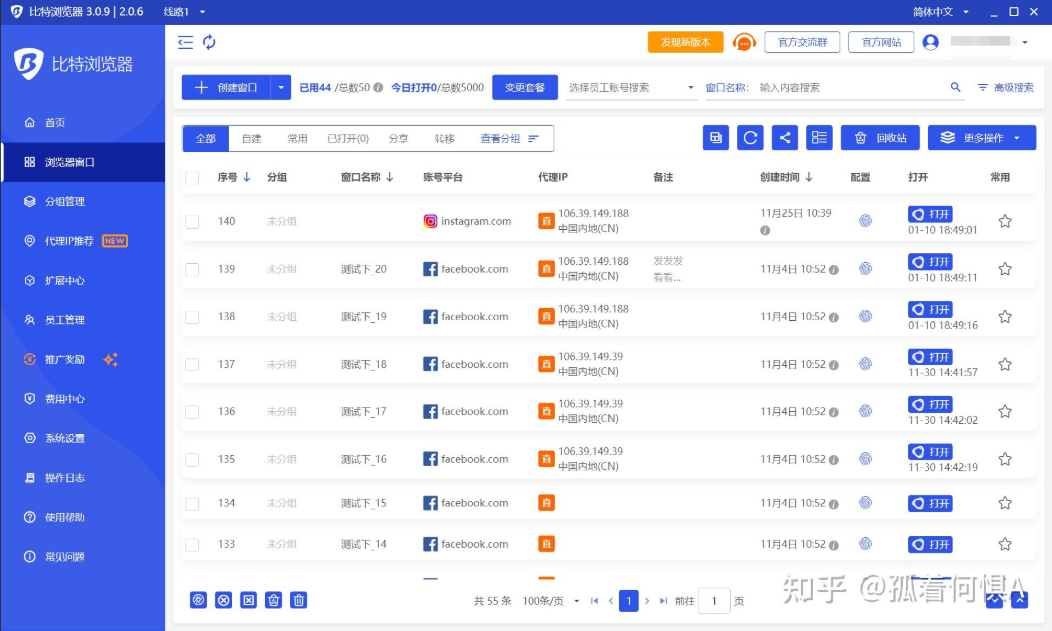
先把问题讲清楚:什么是“环境日志”以及为什么要自动清理
简单来说,所谓环境日志并不是只有传统意义上的“日志文件”,它包括一系列能暴露使用轨迹或影响隔离性的东西:
- 浏览器缓存:资源缓存、HTTP 缓存、图片等。
- Cookies 与认证数据:会话令牌可能关联账户。
- 历史记录与下载记录:访问时间线。
- 本地存储类:LocalStorage、IndexedDB、Service Worker 数据。
- Profile 配置及快照:指纹相关配置、插件、扩展数据。
- Crash/Diagnostic/Network 日志:崩溃报告、网络追踪文件。
- 以及比特内置RPA运行产生的日志或任务记录。
这些项目有些可以通过浏览器“清除浏览数据”一次性清理,有些需要删文件或清理数据库(比如 SQLite、LevelDB),还有些需要在程序退出时才安全删除。
三条可行路线(由易到难)
1. 使用浏览器内置功能(最简单)
- 在设置里寻找“清除浏览数据”、“退出时清除”或“隐私与安全”相关选项。
- 勾选要自动清理的项目(缓存、Cookies、历史、站点数据、本地存储等)。
- 如果支持,设置“定时清理”或“会话结束时自动清理”。
优点:无需外部脚本,风险较低;缺点:可控细节有限,某些文件(例如RPA日志或Crashdump)可能不会被清理。
2. 用比特浏览器自带的拖拽式RPA构建定时清理流程(中等灵活)
拖拽式RPA适合把“人会做”的操作自动化:打开设置、点击清除、确认等。思路是把日常手动流程变成定时任务。
- 步骤示例:新建流程 → 启动浏览器 → 打开设置页面 → 导航到“清除浏览数据” → 选择项 → 点击“清除” → 关闭浏览器。
- 加入判断与异常处理:等待元素出现、如果提示未关闭则强制关闭、记录运行结果到日志文件。
- 将流程设置为定时执行(比特RPA内置调度)或导出为可调度任务。
好处是图形化、调整灵活,能覆盖UI级的清理项;坏处是依赖界面稳定、容易受版本或语言包变动影响。
3. 系统层面脚本 + 计划任务(最彻底、最可控)
适合需要精确控制清理哪些文件、按策略保留多少天的场景。关键流程:
- 定位比特浏览器的用户数据或Profile目录(通过设置页或命令行参数获得路径)。
- 写脚本删除或轮换指定文件夹与文件;对数据库类文件使用安全手段(先关闭浏览器,再操作)。
- 用 Windows 任务计划(Task Scheduler)或 Linux cron 定时运行脚本。
下面给出一些常见文件说明与示例脚本(基于Chromium家族的通用文件结构,很多基于Chromium的浏览器都适用)。
常见文件与清理目标(表格一目了然)
| 文件/目录 | 作用 | 清理建议 |
| Cache/ | HTTP 缓存、资源缓存 | 可以整体删除,浏览器重启重建 |
| Cookies | 会话令牌,SQLite 文件 | 删除或清空表,按域保留例外需谨慎 |
| History(SQLite) | 访问记录 | 删除文件或清空表,注意浏览器需关闭 |
| Local Storage / IndexedDB / LevelDB | 站点持久数据 | 删除对应目录或文件,可能影响站点功能 |
| Crashpad or Crash Reports | 崩溃与诊断日志 | 可定期清理或只保留N天 |
| RPA Logs | RPA 任务执行记录 | 按保留策略轮换或删除 |
示例脚本(Windows PowerShell 与 Linux bash)
PowerShell(示例思路)
说明:提前确认 ProfilePath 并确保浏览器已关闭。
# 假设 $ProfilePath 已知
$ProfilePath = "C:\Users\用户名\AppData\Local\BitBrowser\User Data\Default"
# 按天数保留:删除7天前的Crashdump等
$retainDays = 7
# 删除 Cache
Remove-Item -Path "$ProfilePath\Cache\*" -Recurse -Force -ErrorAction SilentlyContinue
# 删除 Cookies 和 History(慎重)
Remove-Item -Path "$ProfilePath\Cookies" -Force -ErrorAction SilentlyContinue
Remove-Item -Path "$ProfilePath\History" -Force -ErrorAction SilentlyContinue
# 清理 crashpad 旧文件
Get-ChildItem "$ProfilePath\Crashpad\reports" -Recurse | Where-Object { $_.LastWriteTime -lt (Get-Date).AddDays(-$retainDays) } | Remove-Item -Force -Recurse
Bash(Linux / WSL)示例
#!/bin/bash
PROFILE="$HOME/.config/bit-browser/Default"
RETAIN=7
# 先尝试关闭浏览器进程
pkill -f bit-browser || true
# 删除缓存
rm -rf "$PROFILE/Cache"/*
# 删除 Cookies 和 History
rm -f "$PROFILE/Cookies" "$PROFILE/History"
# 清理 crash 报告
find "$PROFILE/crashpad" -type f -mtime +$RETAIN -exec rm -f {} \;
注意:以上脚本示例基于通用路径与文件名,实际路径请以比特浏览器真实安装与Profile路径为准。操作前务必备份。
用RPA实现的清理流程示例(更贴合比特内置工具)
把下面的“动作块”按顺序拖进RPA流程:这是一种既图形又可定制的方式。
- 启动程序:启动比特浏览器(若需独立指纹则指定Profile参数)。
- 等待元素:等待设置按钮可见(超时时间可设为30s)。
- 导航动作:点击“设置”→“隐私与安全”→“清除浏览数据”。
- 选择项:勾选缓存、Cookies、本地存储、离线数据等;若需要保留登录,可排除Cookies。
- 点击清除并等待完成:可用像素或元素变化作为完成标志,或等待固定时间。
- 输出日志:把本次清理结果写入本地日志文件(便于审计)。
- 异常处理:若出现弹窗或未响应,截屏并重启浏览器后重试一次。
- 结束:关闭浏览器、记录结束时间与耗时。
将流程设为每日/每次会话结束后自动触发,或结合条件触发(如占用磁盘超过阈值)。
如何设定保留策略与风险控制(很容易被忽视)
- 分级保留:对不同数据设置不同保留期:Cookies 0–7 天,Cache 0–3 天,Crash 日志 7–30 天。
- 排除白名单:对某些必要域(比如内部工具)可在清理时排除。
- 先备份,再删除:脚本运行前把关键文件拷一份到安全位置,保留短期备份。
- 在关闭时执行:避免在浏览器运行时删除使用中的数据库以免损坏。
- 渐进式验证:先在测试Profile上跑一周,再推广到生产环境。
常见问题与排错建议
- 清理后登陆状态消失?检查是否误删Cookies或LocalStorage,必要时把登录域加入白名单。
- 脚本报错“文件被占用”?确保进程已退出或使用系统级命令在下次启动前清理。
- RPA 点击失败?界面元素可能变动,改用图像识别或基于坐标的点击并增加重试。
- 担心导致指纹关联?建议采用临时Profile(–user-data-dir 指定临时目录)或每次会话后删除Profile。
短小技巧与实用建议(生活化一点)
- 如果只是怕关联,可以把浏览器每次用完后直接“销毁”Profile,下一次新建;虽然稍麻烦,但最干净。
- 把清理脚本放在“开机后先运行”的计划任务里,顺便做备份与健康检查;这样每天一轮,省心。
- 若常用RPA任务,给RPA日志加上每天轮替策略,避免日志本身变成新的痕迹。
最后的提醒(别忘了有人情味的那句)
自动清理环境日志是个技术活也是流程活,既要考虑“彻底”,也要考虑“安全”和“可恢复”。遇到不确定的文件,别急着删除——先备份、测试、再推广。比特浏览器的拖拽RPA让非程序员也能自动化,但别忘了加上异常处理与审计日志,这样出问题时还能回溯。就像打扫房间,先把贵重物品放好再开始,不然打扫完反而麻烦更多。